
第 1 步
安装映知,创建知识空间
下载 Windows 安装版。在安装程序里选择程序和素材库的位置。首次启动时,按提示创建一个知识空间,例如「拍摄参考」。
第 2 步
把收藏里的作品保存下来
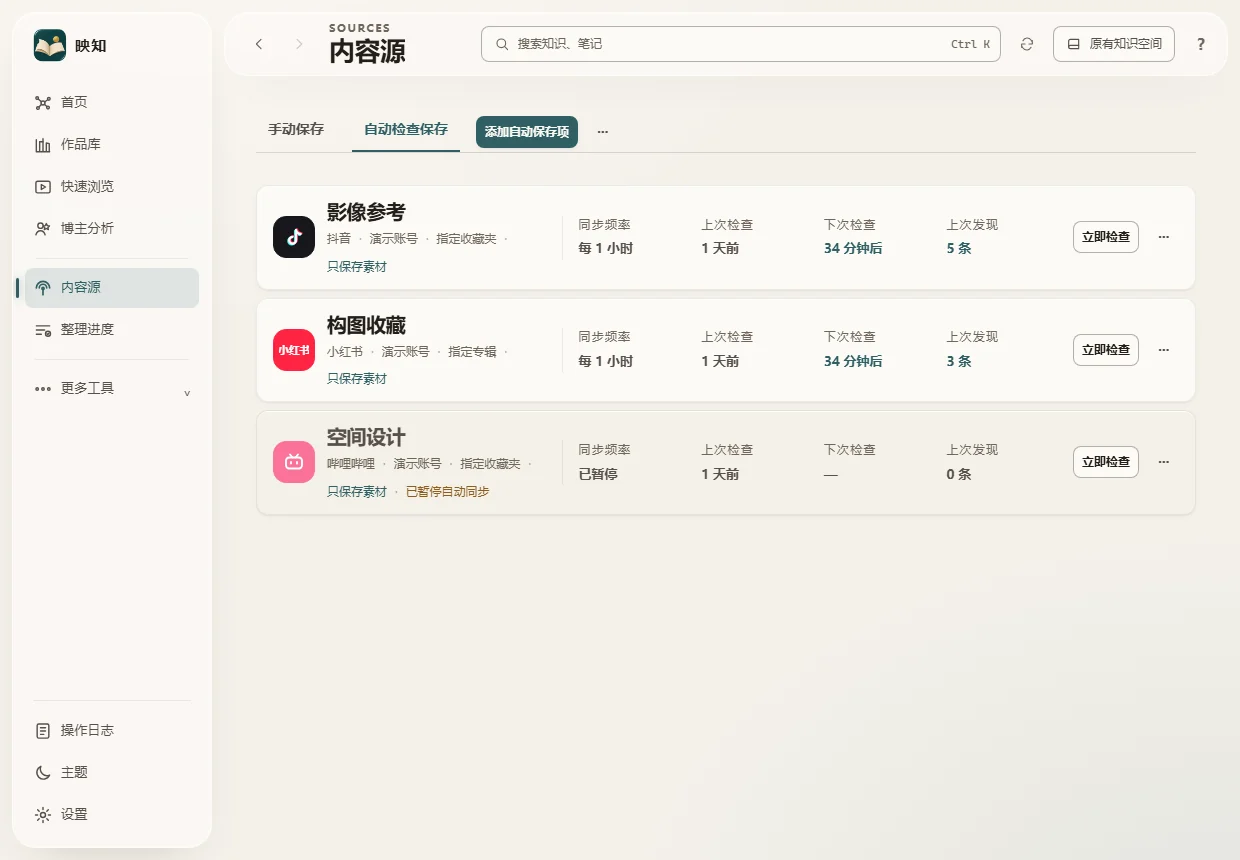
打开「内容源」,登录对应平台,选一个收藏夹,勾上几件作品加入整理。想让映知定期检查某个收藏夹,在「自动检查保存」点「添加自动保存项」,依次选平台账号、范围和保存设置,核对后添加。
已有本地图片或视频时,在「内容源 → 手动保存」点「从本地输入」。保存进度在侧栏的「整理进度」查看。
第 3 步
预览每件作品的去向
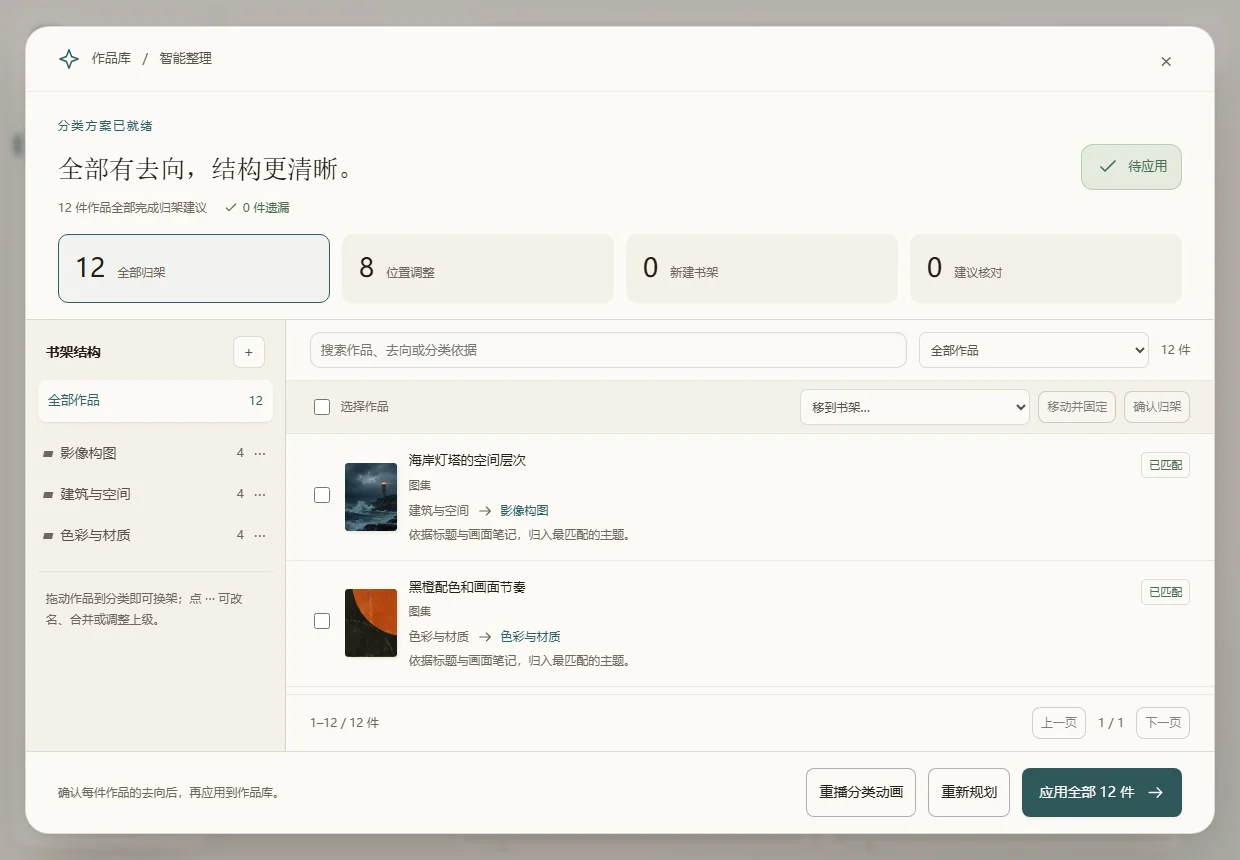
在「设置 → 模型连接」配置分类模型。打开「作品库 → 整理 → AI 一键分类」,先选择分类范围,再选择使用现有或新建作品夹。处理期间可以暂停并继续。预览里可调整去向,确认后应用。每次的报告会保存在「整理 → 分类记录」。
如果「影像构图」作品夹只想收画面分析,就在「自定义分类规则」里填写收录「镜头、构图和布光分析」,排除「纯器材开箱」。规则在下次 AI 分类时生效。
第 4 步
预览和回看作品
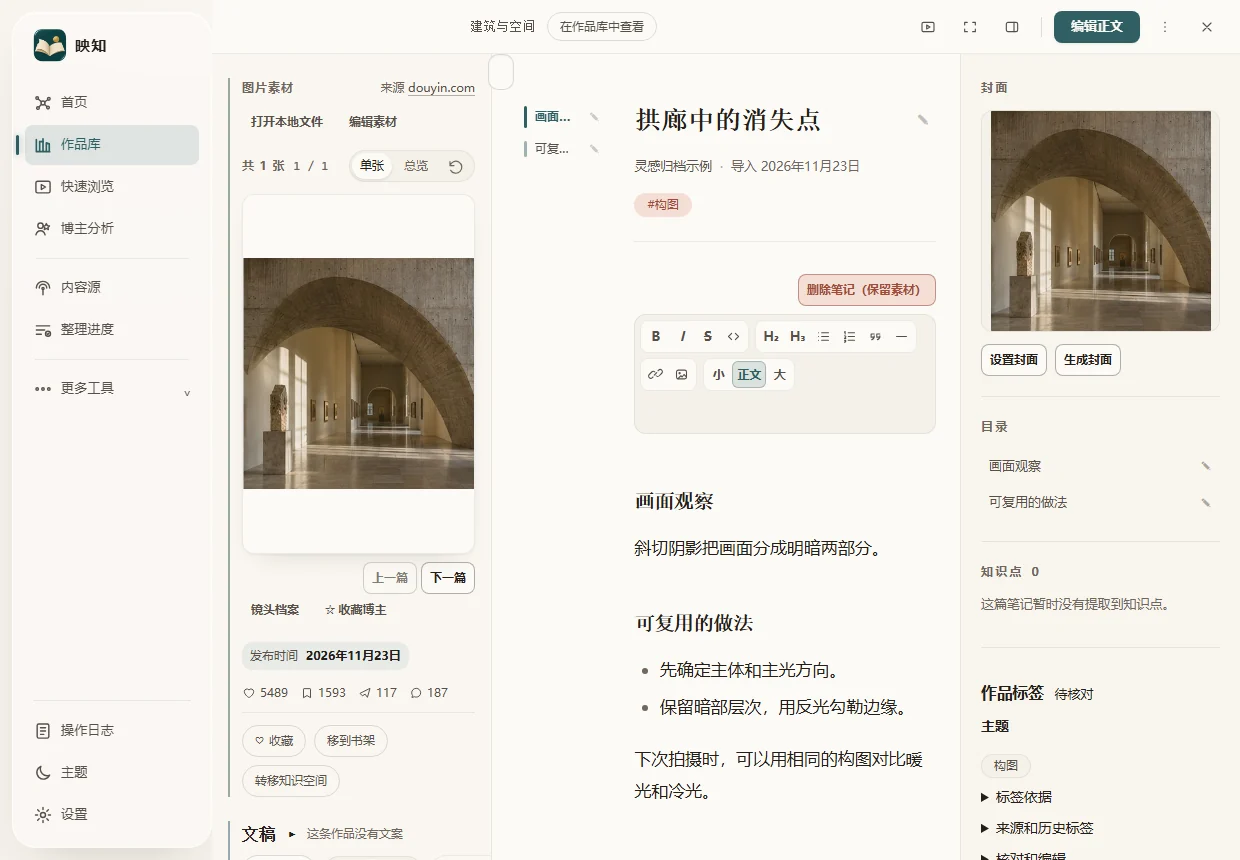
在「博主分析」点击作品封面,可直接预览,支持放大和全屏。在「作品库」打开作品详情,可查看保存的素材和正文。需要逐件回看时,打开「快速浏览」。
升级并沿用原素材库
在映知菜单选择「帮助 → 检查更新」。下载完成后,按提示重启安装。1.1.0 起支持更新下载断点续传。
如果当前是 1.0.7 或更早的版本,先从「窗口 → 退出映知」完全退出,再运行官网安装包覆盖安装一次。核对原程序位置与素材库位置后继续。
便携版请完整解压后双击「映知.exe」。从「设置 → 知识空间」可导入独立的旧空间。
前往下载